






GIMPで使える無料ブラシ素材を探している方に向けて、この記事ではDeviantArtで配布されている定番のGIMP用無料ブラシを画像付きでまとめて紹介します。掲載しているダウンロードリンクは2026年6月時点で配布ページが開けることを1件ずつ確認済みです(1点のみ配布終了となっていたため、本文中に注記しています)。
GIMP(GNU Image Manipulation Program)は、Windows・macOS・Linuxで動作する無料のオープンソース画像編集ソフトです。2026年6月時点の現行バージョンは3系(最新の安定版は3.2系)で、長らく標準だった2.10系も旧安定版として引き続き配布・利用されています。本記事で紹介するブラシはGIMP標準の.gbr/.gih形式、またはPhotoshop用の.abr形式で配布されているものが中心で、2.10系・3.0系・3.2系のいずれでも基本的にそのまま読み込んで使えます。
| バージョン系統 | 2026年6月時点の位置づけ | 配布ブラシの利用 |
|---|---|---|
| GIMP 3.2系 | 最新の安定版 | .gbr / .gih / .abr を読み込み可能 |
| GIMP 3.0系 | 3系最初の安定版 | 同上 |
| GIMP 2.10系 | 旧安定版(配布継続中) | 同上 |
ブラシの追加方法もシンプルです。ダウンロードしたブラシファイルを、GIMPの「編集 → 設定 → フォルダー → ブラシ」で表示されるフォルダに入れて、ブラシ一覧の更新ボタンを押す(またはGIMPを再起動する)だけで使えるようになります。
なお、DeviantArtなどで個人が配布している素材は、作者の都合でページが削除されたり利用条件が変わったりすることがあります。ダウンロードの際は、各配布ページで最新の配布状況とライセンス(商用利用の可否など)を必ず確認してください。
GIMPで無料ブラシを使う利点
・コストがかからない―完全無料なので、コストの心配はありません。
・自分だけの画像が作れる―GIMPのブラシには豊富な変形ツールや高度な機能があり、自分でグラフィック写真を作ったり画像を編集したりできます。
・GIMPでPhotoshopが使える―GIMPでPhotoshopのブラシやパターンなどのファイルを使うこともできます。
・互換性―GIMPはLinux、 Sun OpenSolaris、 Mac OS X、WindowsといったOSと互換性があります。
・サポートの充実―GIMPには強力なオンラインコミュニティがあり、困ったときはいつでも助けを得ることができます。
・使い方が学びやすい―GIMPは使い方がわかりやすく、オンラインチュートリアルもたくさんありますので、初心者にも安心です。
GIMPにはスタンプ、エアブラシ、鉛筆、ブラシといった優れた描画効果を持つ描画ツール一通りそろっています。このほかにも、ズームツール、消しゴム、塗りつぶし、そして選択した色に対して使うスポイトツールといった基本的なツールもあります。GIMPにはグラデーションや、画像にテキストレイヤーを追加できるテキストツールもあります。
グラデーションやブラシを使ってGIMPプログラムにフォントを追加することもできます。フル機能のプログラムには、ドロップシャドウのようなフィルターもあります。ネット上にはわかりやすくて多様なGIMPのチュートリアルもありますので、webデザイナーや開発者にとっては有用となることでしょう。
有名な画像編集ソフトであるが故、ネット上には無料のGIMPブラシがたくさんそろっており、これらを使えばアニメーションや動画を高度なツールを使って作れるようになります。ブログやウェブサイトに手作りのグラフィックを加えて自分らしくしたり、写真をプロのように見せることもできます。
GIMPブラシは、簡単に複雑あるいはシンプルな効果を画像に与えることができるので、常にデザイナーの強い味方です。ネット上で手に入るブラシについてのレビューを見て、自分のデザインに役立つブラシを選びましょう。
無料ダウンロードのGIMP用ブラシ
Chinese Dragons

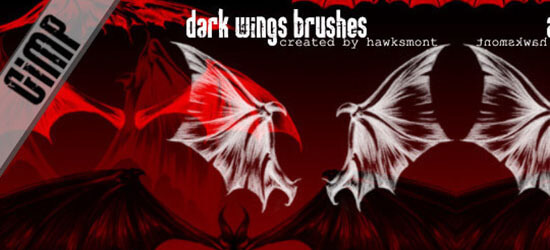
Dark Wings
Rise Brushes

Galactic Brushes

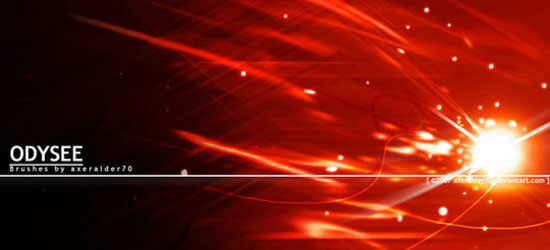
Odysee Brushes
Inner Universe Brushes

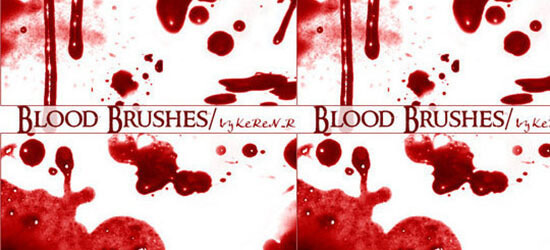
Blood Brushes
Hearts

Hearts of Roses

Gotta Find You

Scriptbrushes Gimp
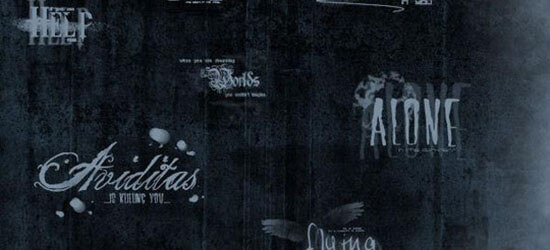
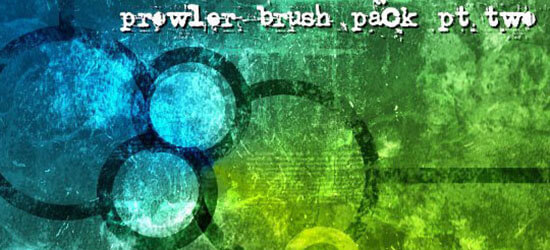
VectorGrunge Brushes
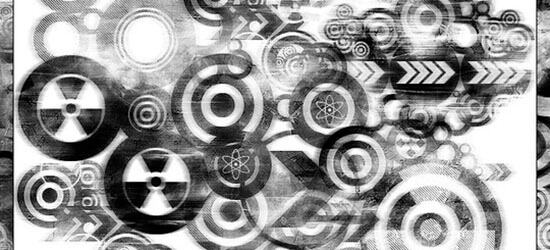
Grunge Brush Pack 2
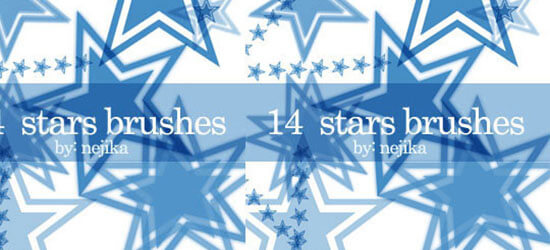
Stars Brushes
Stars of Heaven

Snowflakes

Stars

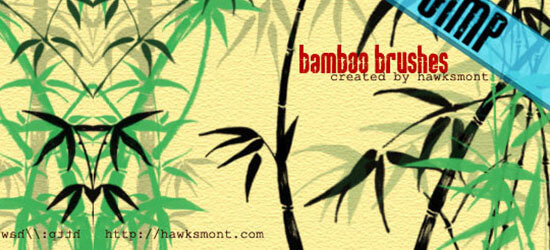
Bamboo
GIMP: Floral I

Floral Brushes
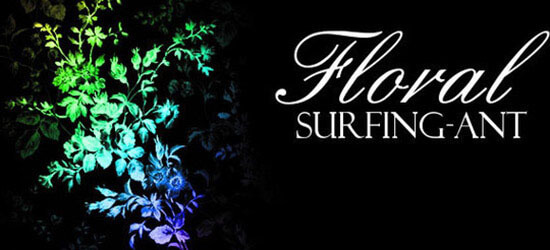
Daisy Brushes(配布終了)

※2026年6月時点で配布ページが削除されており、ダウンロードできなくなっています。
GIMP Flower Brushes

GIMPブラシに関するよくある質問
Q. ダウンロードしたブラシはどうやってGIMPに追加しますか?
A. ダウンロードした.gbr/.gih/.abrファイルを、GIMPのブラシ用フォルダに置いてください。フォルダの場所は「編集 → 設定 → フォルダー → ブラシ」で確認できます。ファイルを置いたら、ブラシパネル右下の更新ボタンを押すか、GIMPを再起動すると一覧に表示されます。
Q. Photoshop用のブラシ(.abr)もGIMPで使えますか?
A. 多くの.abrファイルはGIMPでそのまま読み込めます。ただし、新しい形式で保存された一部のブラシは読み込めないことがあります。その場合は、GIMP用(.gbr/.gih)として配布されているものを選ぶと確実です。
Q. GIMP 3系(3.0/3.2)でも古いブラシは使えますか?
A. ブラシのファイル形式自体は変わっていないため、2.10時代に配布されたブラシも基本的にそのまま使えます。動作に問題がある場合は、GIMP本体を最新の安定版に更新してから試してみてください。
Q. これらのブラシは商用利用できますか?
A. 利用条件は配布者ごとに異なります。クレジット表記が必要なもの、個人利用のみ許可されているものなどがあるため、ダウンロード前に各配布ページの説明文でライセンスを必ず確認してください。
まとめ
GIMPはWindows・macOS・Linuxで使える無料の画像編集ソフトで、ネット上で配布されている無料ブラシを追加すれば表現の幅を大きく広げられます。本記事で紹介したDeviantArtの定番ブラシは、2026年6月時点で1点を除き配布ページが公開されていることを確認済みです。現行のGIMP 3系(3.0/3.2)でも従来のブラシ形式はそのまま読み込めるので、気になるブラシをダウンロードして、ブラシフォルダに入れるだけで今日から使い始められます。配布状況やライセンスは変わることがあるため、利用前に各配布ページで最新情報を確認してください。
 おすすめ新着記事


 おすすめタグ