






削除やデータの消去といった「取り消しのきかない操作(破壊的アクション)」は、UXデザインのなかでも特に慎重さが求められる部分です。ユーザーが誤ってボタンを押すと、大切なデータや、それに費やした時間まで失われてしまいます。この記事では、データ損失を防ぐための削除操作のデザインテクニックを、確認画面の色使い・ダイアログの書き方・取り消し(Undo)の設計・入力確認まで順番に解説します。アプリやWebサービスの設計に、そのまま取り入れられる実践的な考え方をまとめました。
ポイントを先にまとめると、破壊的アクションのデザインで意識したいのは次の5つです。
- リスクに見合った「ひと手間」を加える:簡単には実行できないようにする
- 赤色とアイコンで警告を視覚的に伝える:ただし使いすぎない
- ダイアログは短く、結果がわかる文章にする
- 取り消し(Undo)の余地を残す:操作後でもやり直せるようにする
- 重要な削除は入力確認で意図を確かめる
なお、これらは特別なツールや外部サービスを必要としない、時代に左右されない普遍的なUX原則です。2026年6月時点の主要なデザインガイドラインでも、同じ考え方が推奨されています。それでは、具体的なテクニックを見ていきましょう。
調査によると、データロスの一定割合は人間のミスによるものだと言われています。つまり、UXがしっかりしていればこの問題はかなり減らせるということです。ユーザーのストレスを減らすテクニックを、いくつかご紹介します。
確認ボタンとアイコンは赤色で警告を強調
削除の操作をする時、簡単に処理が実行出来るようではいけません。ユーザーが誤ってボタンを押してしまう可能性もあります。その代わり、操作の実行を確認する別画面を表示させましょう。
また、その際に使用する色は普通の青色ではいけません。ユーザーが危機感を持つような赤い色にしてください。注意喚起を促す色として、赤は非常に視覚的効果が高いです。
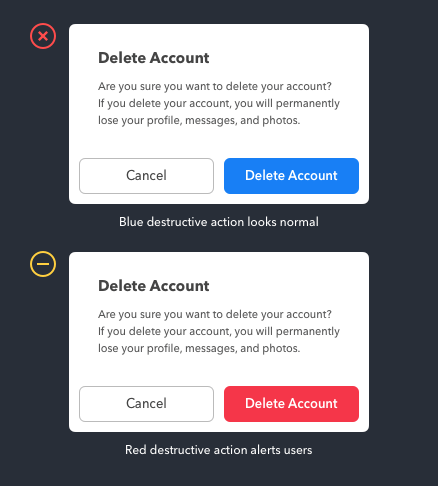
通常のボタンも赤色だとユーザーは混乱してしまうので、削除などの時のみに限定しましょう。通常のボタンには、落ち着いた色を使用するのがおすすめです。
ほとんどのユーザーは赤色を何かの警告だと認識出来ますが、ビジュアル的なヒントがさらに必要な場合もあり得ます。色の見方や視力に障害を抱える方への配慮も必要です。色だけに頼らず、文字やアイコンでも意味が伝わるようにしておくと、より多くの人にとって使いやすいデザインになります。
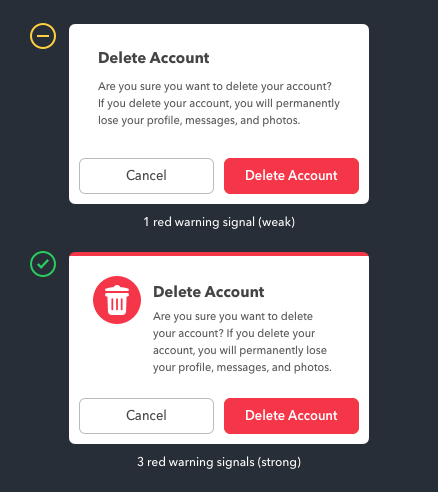
さらにビジュアル効果を高めるには、アイコンも一緒に表示すると良いでしょう。例えば削除の確認であれば、よく目にするゴミ箱のアイコンと結びつけることでより正確に操作を認識出来るでしょう。
確認画面の上に赤い線をつければ、警告の意図がもっと伝わります。色とアイコンと線の3要素でユーザーに注意喚起することで、より操作に集中出来るのでボタンの押し間違いも減るでしょう。
UXの効果―お決まりパターンの排除
アプリを使えば使うほど、いつも使うボタンはだいたい決まってきます。深く考えずに操作が出来てしまうので、間違って削除を実行してしまう危険性も十分あり得ます。赤色の警告マークは、そのようなアクシデントを防ぐことにも一役買っています。

赤色には警告や危険の意味があり、ネガティブな印象も感じられます。日常生活でよく見かけるマークに赤色が使用されているのは、我々の感情に訴えるためでもあります。デザインする際、恐怖や有害、損失といった印象も与えられます。これは、人間には生命の危機を察知する本能がもともと備わっているからです。
一般に、赤色のものは注意を引きつけやすいと言われています。確認が必要な操作では、こうした色の効果を活かすことでユーザーが「いま危険な操作をしている」と気づきやすくなります。操作に集中すればするほど、押し間違いも減らせるでしょう。
ダイアログの文章はわかりやすく短い箇条書きに
警告マークに赤色を使用することで、トラブルは起きにくくなります。しかし、それだけでは不十分です。ダイアログの文章は、見やすいように短いフォーマットでまとめる必要があります。
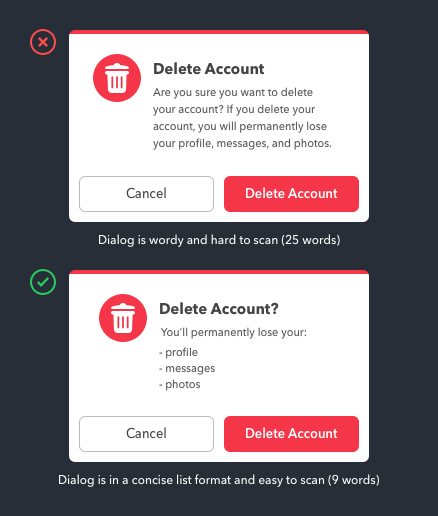
「○○を実行しますか?」と長く質問する代わりに、タイトル自体を疑問形にしてみましょう。例えば、「アカウント削除の処理を実行しますか?」ではなく、「アカウントの削除?」とすることで簡潔に表示出来ます。
また、長い文章をくどくどと続けるのも避けてください。「アカウントの削除を実行した場合、プロフィール、メッセージ、写真を永久に失います」ではなく、一目見て分かるような箇条書きにするのが良いでしょう。
上の例では、簡潔なダイアログにしたことで単語数を大きく絞れました。こちらの方がはるかに見やすいと思います。
UXの効果―さらなる理解度
ダイアログには、その操作を実行した後にどうなるかを知らせる役割もあります。予期せぬ結果を招かないためにも、この部分をユーザーにきちんと読ませる必要があります。ですが、長い文章は読みづらいので飛ばす人がほとんどです。
この作業が苦手なユーザーもたくさんいます。簡潔にまとまった文章であれば、きちんと読まれる可能性が高いので素早く正確に操作が実行され、情報も記憶に残りやすいのです。ダイアログが分かりやすいと、操作に対するユーザーの理解度もアップします。
レイアウトを中央揃えにしてより見やすく
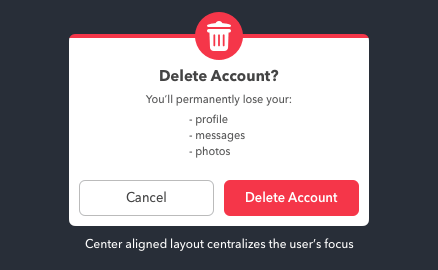
簡潔な文章であれば確かに分かりやすいですが、全体のレイアウトを中央に揃えることで、もっと見やすいダイアログにすることが出来ます。アイコンが真ん中にきて、文章と一緒に認識してもらえるでしょう。左右対称の画面では、アイコンがますます重要な役割を果たします。
UXの効果―視線の動きを少なく
長い文章で書かれた左揃えのダイアログを読むには、まとまりごとに目で追いかけて読むので、かなり視線を集中させなくてはいけません。簡潔にまとまったレイアウトであれば目への負担も少なく済むので、すばやく操作を決断することが出来ます。
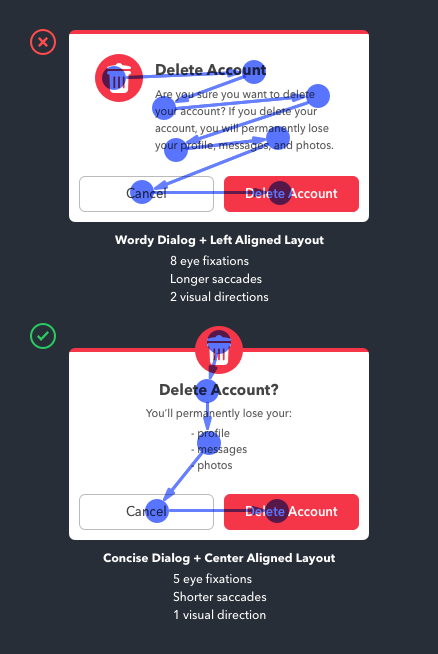
また、中央揃えのレイアウトにすることで視線の方向も上から下の1つになります。目を大きく動かさなくても、画面の中心に集中するだけで内容を確認出来ます。一方で左揃えの場合、左右上下の複数方向に目を動かす必要があるため、負担が大きく作業の効率も低下しがちです。
赤色マークを反転させて操作完了をわかりやすく
確認画面で操作が実行されたら、それをはっきり示す必要があります。何も変化がなければ、操作が完了したかどうかも分かりません。完了を明示することは、ボタンの押し間違いを防ぐことにも繋がります。
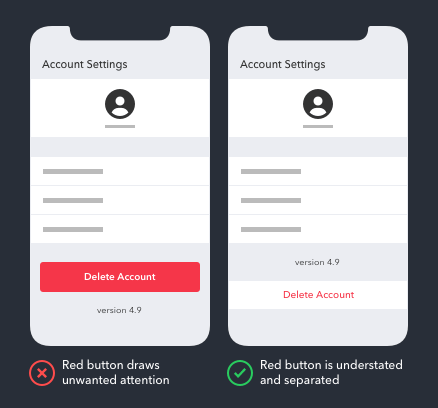
確認画面以外では、赤色マークのボタンを使用しないことです。例えば設定画面に「アカウントの削除」ボタンがありますが、CTAボタンと見た目が似ていると、操作に関係のないボタンを押しかねません。
削除ボタンには、赤文字の独立した(スタンドアロン式)ボタンのみを使用するのがおすすめです。必要以上に赤色を使用すると、ユーザーはそれがメインのボタンだと勘違いしてしまいます。
UXの効果―アクシデントの防止
確認のステップを適切に挟むことで、誤ってボタンを押す危険性は下がります。別画面を表示すれば、データを損失する危険性も低くなるでしょう。
通常の操作画面と削除画面を使い分けることで、ユーザーによる押し間違いのミスも格段に減ります。
操作完了メッセージの下に取り消しボタンを
確認画面の中だけでも、トラブルは発生します。中には、ダイアログを読み間違えてボタンを押す人もいます。そこで、操作完了のメッセージの下に取り消し(Undo)ボタンを設置してください。
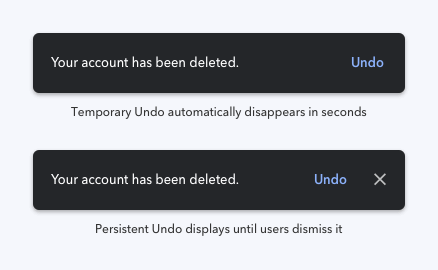
取り消しボタンとメッセージは、画面下の通知バー(トースト)に表示しましょう。実行内容に合わせ、ボタンの表示時間を一時的にするか、長めに残すかを選びます。
前者の場合、取り消しボタンは数秒で自動的に消えますが、後者の場合は「閉じる」ボタンを押さない限り表示が残り続けます。リスクの大きい操作ほど、表示時間を長めに取ると安心です。
UX効果―トラブルからユーザーを守る
取り消しボタンがあることで、データを損失してもユーザーは救われます。データがないと仕事や生活に支障をきたすので非常に不便です。取り消しボタンはデータを保護するだけでなく、ユーザーの安心感を支える存在でもあります。
削除確認をユーザーに入力させる
取り消しボタンが上手く設定出来ない場合は、確認画面でユーザーに直接入力してもらいましょう。削除ボタンをクリックするのは簡単ですが、入力するのは手間がかかるので、より目の前の削除操作に意識が向くことになります。
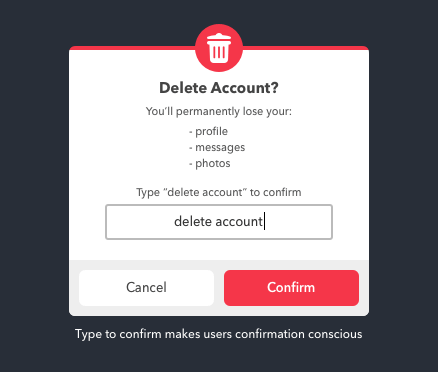
ただし、このテクニックはユーザーが頻繁に行う操作にはあまり向きません。例えば、SNSの投稿削除のように何度も繰り返す操作では、毎回入力を求めると逆にストレスになってしまいます。重要で取り返しのつかない操作にしぼって使うのがおすすめです。
UXの効果―ユーザーの意識を確認画面へ向けさせる
文字を入力するのは面倒ですが、ボタンを押すのは無意識でも簡単に出来てしまいます。入力するという行為は、何の文字を打っているか、正しくタイピング出来ているかに頭を使うことで操作に集中しているので、ボタンを押し間違えるミスも減らすことが出来るのです。
よくある質問(FAQ)
Q. 削除操作には必ず確認ダイアログを出すべきですか?
必ずしもそうとは限りません。判断の目安は「その操作がどれくらい簡単に取り消せるか」です。取り消しがきく、または影響が小さい操作にまで確認を求めると、かえって操作のテンポを損ないます。取り消しが難しい操作や、データが永久に失われる操作にしぼって確認や入力確認を使い、軽い操作には取り消し(Undo)ボタンで対応するのが、現在も推奨されている考え方です。
Q. 確認ダイアログと「取り消し(Undo)」はどちらが良いですか?
それぞれ役割が異なります。確認ダイアログは「実行する前」に立ち止まらせる仕組み、取り消しは「実行した後」にやり直せる仕組みです。すぐに直せる軽い操作には取り消しが向き、取り返しのつかない操作には事前の確認が向いています。両方を組み合わせると、より安全な設計になります。
Q. 赤色を使えば安全なデザインになりますか?
赤色は警告として有効ですが、それだけでは不十分です。色の見え方には個人差があるため、色だけに頼らず、アイコンや文字でも意味が伝わるようにしておくことが大切です。また、赤色は削除など本当に注意が必要な箇所だけに限定して使い、通常のボタンと区別することで効果が高まります。
Q. 入力確認(名前を打たせる方式)はどんな時に使いますか?
アカウントの削除やリポジトリの削除など、取り返しがつかず影響範囲の大きい操作に向いています。一方、SNSの投稿削除のように頻繁に繰り返す操作では負担が大きすぎるため適しません。操作の重大さに応じて使い分けましょう。
まとめ:データ損失からユーザーを守ろう
確認画面で操作を実行しようとしているユーザーは、言わば「一歩間違えればデータを失う」状況にいます。だからこそ、デザイン側で適切なひと手間を用意し、ユーザーが落ち着いて判断できるようにすることが大切です。
この記事で紹介したテクニックを改めて整理すると、次のようになります。
- 削除などの確認には赤色とアイコンを使い、警告を視覚的に伝える
- ダイアログは短く・箇条書きで、結果がわかるように書く
- レイアウトを中央揃えにして視線の負担を減らす
- 赤色は削除操作だけに限定し、通常のボタンと区別する
- 操作後は取り消し(Undo)の余地を残す
- 重大な操作には入力確認で意図を確かめる
これらは特別なツールがなくても実践できる、普遍的なUXの考え方です。データロスからユーザーを守るためにも、ぜひアプリやWebサービスのUX設計に取り入れてみてください。
 おすすめ新着記事



 おすすめタグ