






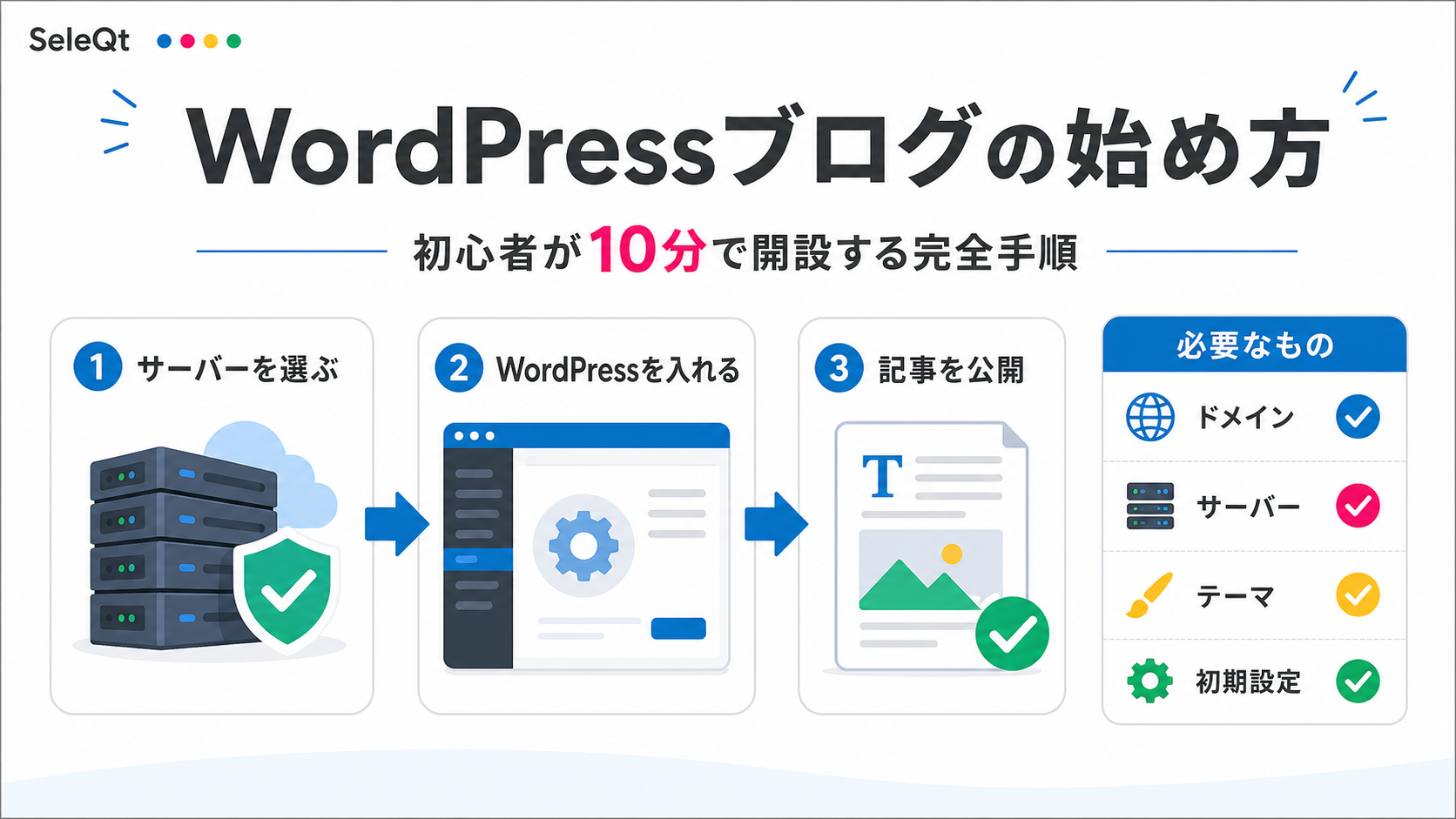
「WordPressでブログを始めたいけれど、何から手をつければいいのか分からない」という方へ。結論から言うと、いま未経験からWordPressブログを開設する一番簡単な道は、レンタルサーバーの「WordPressクイックスタート(かんたんセットアップ)」を使うことです。サーバー契約・独自ドメイン取得・WordPressインストール・SSL設定までが申し込みの流れの中でまとめて終わり、慣れた人なら10分ほど、初めてでも30分〜1時間ほどで自分のブログが立ち上がります。
この記事では、Web制作の実務目線で「未経験者がつまずかない順番」に沿って、サーバー契約から最初の1記事の公開までを手順化しました。選び方の基準やつまずきやすいポイントも具体的にまとめています。
WordPressブログ開設の全体像(所要時間の目安)
WordPressブログは、大きく分けて次の6ステップで完成します。いまは主要サーバーの「クイックスタート系機能」がステップ1〜4をまとめて自動化してくれるため、未経験者ほどこの機能を使うのがおすすめです。
| ステップ | やること | 所要時間の目安 |
|---|---|---|
| 1. サーバー契約 | レンタルサーバーに申し込む | 10〜20分 |
| 2. 独自ドメイン取得 | ブログのURL(住所)を決めて取得する | 5〜10分 |
| 3. WordPress設置 | WordPress本体をインストールする | 数分(自動) |
| 4. SSL設定 | URLを「https://」化する | 数分〜最大1時間(反映待ち) |
| 5. 初期設定 | パーマリンク・テーマ・プラグインなど | 30分〜1時間 |
| 6. 最初の記事 | テスト投稿して公開・表示確認 | 30分〜 |
クイックスタートを使うと、ステップ1〜4がひとつの申し込みフローでまとめて完了します。つまり実際に頭を使うのは「サーバー選び」「ドメイン名決め」「初期設定」「記事執筆」の4つだけです。
ステップ1:レンタルサーバーを契約する
WordPressは「サーバー(データの置き場所)」がないと動きません。まずはこれを借りるところからスタートします。初心者がまず候補にすべきは、運用実績が豊富でクイックスタート系機能を備えた国内大手です。
初心者向けレンタルサーバーの比較早見表
代表的な選択肢を、料金の「型」と向いている人でまとめました。金額はキャンペーンや契約期間で変わるため、必ず各公式サイトで最新料金を確認してください。
| サービス | 特徴 | 料金の型 | 向いている人 |
|---|---|---|---|
| エックスサーバー(Xserver) | 国内で圧倒的な導入実績。表示速度・安定性に定評。クイックスタート対応で、長期契約は独自ドメイン永久無料特典あり | 月額制(長期ほど割安) | 実績と安定性を重視し、王道で失敗を避けたい人 |
| ConoHa WING | 「かんたんセットアップ」で開設が手軽。WINGパックは独自ドメイン2つ無料。国内最速をうたう速度 | 月額制(WINGパックで割引) | とにかく簡単に、なるべく安く始めたい人 |
| その他の大手(mixhost 等) | 大容量や独自の料金体系を打ち出すサーバーもある | 月額制が中心 | 容量や特定機能に明確なこだわりがある人 |
実務目線でのサーバーの選び方(判断基準)
どれを選んでも大きく失敗はしませんが、後悔しないために次の基準で見ると判断がぶれません。
- クイックスタート系機能があるか:申し込み時にWordPress設置・SSL・ドメインまで自動化してくれる機能。未経験者には最重要です。
- 独自ドメインの無料特典があるか:長期契約でドメイン代が無料になる特典があると、ランニングコストを抑えられます。
- 表示速度と安定性の評判:表示の速さはSEOにも離脱率にも影響します。大手はここに投資しているため安心です。
- 契約期間と月額のバランス:長期契約ほど月額が下がります。続ける前提なら長めが基本です。
迷ったら、実績の王道であるエックスサーバーか、手軽さと2ドメイン無料が魅力のConoHa WINGの2択で考えれば、初心者は外しません。
各サービスの詳しい機能・料金は、エックスサーバー公式サイト(エックスサーバー公式)やConoHa WING公式サイト(ConoHa WING公式)で確認できます。申し込み直前に最新情報をチェックしてください。
もっと多くのサーバーを横並びで比べたい方は、詳しいサーバー比較はこちらのハブ記事もあわせてご覧ください。
契約時の具体的な流れ
クイックスタートを使う場合、申し込みフォームで次の項目を順に入力していくだけです。
- プランと契約期間を選ぶ
- 「WordPressクイックスタート(かんたんセットアップ)」を利用する、を選択
- 取得したい独自ドメイン名を入力する(ステップ2で解説)
- WordPressのサイト名・ユーザー名・パスワード・メールアドレスを設定する
- 使いたいテーマがあれば選択する(後から変更も可能)
- 個人情報・支払い情報を入力して申し込み完了
ここで設定したWordPressの「ユーザー名」と「パスワード」はログインに必須です。忘れると管理画面に入れず初手でつまずくため、必ず控えておきましょう。
ステップ2:独自ドメインを取得する
独自ドメインとは、「example.com」のような、あなたのブログ専用のURL(ネット上の住所)です。クイックスタートならこれもサーバー申し込みと同時に取得でき、多くのサーバーでは長期契約の特典として1〜2個のドメインが無料になります。
ドメイン名の決め方(後から変えられないので慎重に)
ドメインは基本的に後から変更できません(変えるとURLが変わり評価がリセットされます)。次を押さえて決めましょう。
- 短く・覚えやすく・入力しやすい:長すぎる文字列やハイフンの多用は避けます。
- サイト内容やブログ名と関連づける:中身が想像できると読者にも検索エンジンにも親切です。
- 末尾は維持費で選ぶ:「.com」「.net」「.jp」が定番。「.jp」は信頼感がある一方で維持費が高めの傾向。無料特典の対象になりやすい「.com」「.net」が無難です。
日本語ドメインも取得できますが、SNSでURLが文字化けして見える場合があるため、初心者は半角英数字が安全です。
ステップ3:WordPressをインストールする
クイックスタートを使った場合、このステップは自動で完了します。申し込みが終わると、指定した独自ドメインにWordPressが設置された状態でサイトが用意されるため、インストール作業は不要です。
すでにサーバーを契約済みで後からWordPressを入れる場合は、管理画面の「WordPress簡単インストール」機能を使い、ドメインとサイト情報を入力すれば数分で設置できます。いずれの方法でも、管理画面(例:あなたのドメイン + /wp-admin/)にログインできればインストール成功です。
ステップ4:SSL(https化)を確認する
SSLとは、サイトの通信を暗号化する仕組みで、有効なサイトはURLが「https://」で始まります。いまは事実上の必須で、未設定だとブラウザに「保護されていない通信」と警告が出ます。
クイックスタートを使えば、SSL設定も自動で行われるのが基本です。ただし設定が反映されるまでには時間差があり、サーバーによっては最大1時間程度かかることがあります。その間はサイトが正しく表示されないこともあるので、しばらく待ってから再度アクセスして確認しましょう。
ステップ5:WordPressの初期設定(記事を書く前にやること)
記事を書く前に、最低限の初期設定を済ませます。特に重要な項目に絞って解説します。
1. パーマリンク設定(最優先)
パーマリンクとは記事ごとのURLの形式で、「設定 → パーマリンク」で設定します。実務では「投稿名」を選び、記事ごとに半角英数字のわかりやすいスラッグ(URLの末尾)を手動で設定するのが定番です。
最初に決めるべき理由は明確で、公開後にパーマリンク構造を変えると、それまでのURLがすべて変わってしまうからです。SNSのシェアや被リンク、検索評価が無効になるため、記事がまだない開設直後に必ず決めておきましょう。ここは初心者が最も後悔しやすいポイントです。
2. サイトタイトルとキャッチフレーズ
「設定 → 一般」で、ブログのタイトルとキャッチフレーズ(サイトの簡単な説明)を設定します。タイトルは検索結果にも表示されるので、何のブログかが伝わる言葉にしましょう。
3. テーマ(デザイン)を設定する
テーマは、サイトの見た目を一括で決めるテンプレートで、「外観 → テーマ」から変更できます。選び方は次の見出しで解説しますが、初期段階では「とりあえず信頼できる無料テーマを入れておく」だけでも問題ありません。
4. 最低限のプラグインを導入する
プラグインは、WordPressに機能を追加する拡張プログラムで、「プラグイン → 新規追加」から導入します。最初は必要最小限に絞るのがコツで、目的の例は「お問い合わせフォーム」「スパム対策」「バックアップ」「SEO設定の補助」などです。
プラグインは入れすぎると表示速度が落ちたり不具合が起きたりします。「本当に必要か」を基準に少数精鋭で運用し、使っていないテーマやプラグインは削除しておきましょう。
なお、アクセス解析のGoogleアナリティクスや検索状況を見るサーチコンソールは、後から連携すれば十分です。完璧を目指して手が止まるより、まず記事を書き始めることを優先しましょう。
ステップ6:WordPressテーマの選び方
テーマはブログの印象と使い勝手を大きく左右します。無料と有料で迷う方が多いので、判断基準を整理しました。
無料テーマと有料テーマの違い
| 種類 | 代表例 | 料金の型 | 向いている人 |
|---|---|---|---|
| 無料テーマ | Cocoon など | 無料 | 費用をかけずに始めたい人。機能も充実し最初の1本として十分 |
| 有料テーマ | SWELL など | 買い切り(1回購入すればずっと使える型が主流) | デザイン性や執筆効率を重視し、本格的に続けたい人 |
有料テーマの多くは「買い切り型」で、一度購入すれば追加費用なく使い続けられ、複数サイトで使えるものもあります。ただし利用条件はテーマごとに異なるため、購入前に必ずライセンス規約と最新価格を確認してください。
テーマ選びで失敗しないための基準
- ブロックエディター(Gutenberg)対応か:標準エディターに最適化されたテーマだと記事作成が格段に楽になります。
- 表示速度への配慮:軽量なテーマはSEOにも読者体験にも有利です。
- 利用者の多さ:ユーザーが多いテーマは解説やトラブル解決情報が豊富で、初心者でも困りにくいです。
- 乗り換えは手間がかかる:テーマ変更は装飾の作り直しが発生しがち。長く使う前提なら最初から納得のいくものを選ぶと結果的に楽です。
結論として、費用を抑えたいならまず無料の定番テーマ、本格的に運営するなら買い切りの有料テーマ、という選び方で大きく外しません。
ステップ7:最初の記事を書いて公開する
初期設定が終わったら、いよいよ記事です。まずは「投稿 → 新規投稿」から、次の順で操作してみましょう。
- タイトルを入力する
- 本文をブロックエディターで書く(見出し・段落・画像などをブロックとして追加)
- パーマリンク(URLスラッグ)を半角英数字で設定する
- カテゴリー・アイキャッチ画像を設定する
- 「プレビュー」で表示を確認する
- 問題なければ「公開」する
公開したら、実際のURLにアクセスし、スマホ・パソコン両方で崩れなく表示されるか確認しましょう。ここまでできれば、あなたはもうWordPressブロガーです。
目的別のおすすめ(あなたはどのタイプ?)
- 失敗せず王道で始めたい:実績豊富なエックスサーバーのWordPressクイックスタート。長期契約の独自ドメイン無料特典も活用。
- 安く・手軽に始めたい:ConoHa WINGのWINGパック+かんたんセットアップ。独自ドメイン2つ無料が魅力。
- 初期費用をかけたくない:サーバー契約は必要ですが、テーマは無料の定番から。慣れてから有料テーマを検討。
- 最初から本格運営したい:安定サーバー+買い切りの有料テーマで、デザインと執筆効率を確保。
よくある質問
Q. WordPressブログの開設に、結局いくらかかりますか?
主な費用はレンタルサーバー代です。金額はキャンペーンや契約期間で変わるため、必ず公式サイトで最新料金を確認してください。独自ドメインは長期契約の無料特典でまかなえる場合が多く、テーマは無料から始められます。有料テーマを使う場合は買い切りの費用が別途かかります。
Q. 無料ブログサービスとWordPress、どちらがいいですか?
手軽さなら無料ブログ、資産性と自由度ならWordPressです。無料ブログはサービス終了や規約変更のリスクがあり、広告の自由度にも制限があります。長く運営して自分の資産にしたいなら、独自ドメインで運用するWordPressが向いています。
Q. パソコンがなくてもスマホだけで始められますか?
クイックスタートの申し込み自体はスマホからでも可能です。ただし、記事の執筆や装飾の調整は画面の広いパソコンのほうが作業しやすいため、本格的に続けるならパソコンをおすすめします。
Q. 開設後、サイトが表示されません。故障ですか?
多くの場合は故障ではなく、SSLやドメインの設定が反映されるまでの「待ち時間」です。数分〜最大1時間程度かかることがあるので、時間を置いて再度アクセスしてみてください。それでも解決しない場合は、契約したサーバーのマニュアルやサポートを確認しましょう。
Q. 商用利用や広告掲載はできますか?
WordPress本体はオープンソースで商用利用も可能です。ただしテーマやプラグインには個別のライセンスがあり、特に無料配布のものは商用利用や改変の条件が定められている場合があるため、利用前に各配布元の規約を必ず確認してください。
まとめ
サーバー契約から最初の記事公開までの要点は次のとおりです。
- 未経験者は、サーバーのWordPressクイックスタート(かんたんセットアップ)が最短ルート。契約・ドメイン・インストール・SSLがまとめて完了する。
- サーバーは実績と手軽さで選ぶ。王道ならエックスサーバー、手軽さと2ドメイン無料ならConoHa WING。
- ドメイン名とパーマリンクは後から変えにくいので、開設直後に慎重に決める。
- 初期設定は最小限で十分。完璧を目指すより、まず1記事を公開することを優先する。
大事なのは、完璧な準備より「まず立ち上げて書き始めること」です。サーバー選びで迷ったら、詳しいサーバー比較はこちらもご覧ください。
※本記事の料金・キャンペーン・特典・機能は変更される場合があります。契約前に必ず各サービスの公式サイトで最新情報をご確認ください。
 おすすめ新着記事

 おすすめタグ